Naciśnięcie przycisku „Strona tytułowa", gdy znajdujemy się w innej części programu, prowadzi do omawianego właśnie, głównego okna programu.
Komendy po lewej stronie okna pośredniczą w dostępie do poszczególnych zakresów programu. Polecenie „Formularze" powoduje otwarcie okna ze zbiorem formularzy w formacie PDF. Każdy formularz można wydrukować i wykorzystać podczas kontroli wykonywanej przez uprawnionego lub podczas przeglądu roboczego prowadzonego przez właściciela budynku jednorodzinnego.
Sekcja uruchamiana przyciskiem „Kontrole i przeglądy" koresponduje z poprzednią. Najważniejsze dane wpisane w formularzach PDF można przenieść do formatu elektronicznego. Przepisane dane służą do tworzenia planów robót remontowych i do określania terminów kontroli.
„Plany robót " przybliża okno, w którym na podstawie zaleceń robót do wykonania są tworzy plany robót, zgodnie z wybranymi kryteriami przez Użytkownika.
Przycisk „Narzędzia " służy do uruchamiania zakresu, w którym są dostępne akcesoria rozszerzające możliwości nadzorowania technicznego domu jednorodzinnego.
„Normy prawne" pokazuje zbiór przepisów pierwszoplanowych i uzupełniających oraz Komunikatów i Interpretacji GUNB dotyczących budynku jednorodzinnego.
Przycisk „Wiedza" uruchamia część edukacyjną programu GITO, w której znajduje się kurs oceny stanu technicznego budynku i quizy sprawdzające wiedzę po każdej lekcji i po zakończeniu kursu.
„Pomoc i obsługa" wyświetla okienko, za pośrednictwem którego można otworzyć widoczny teraz plik pomocy, podglądnąć wszystkie skróty klawiaturowe w pliku PDF, utworzone dla programu, otworzyć kolejne okienko - „O programie", przeczytać instruktaż „Użytkowanie Gito", zapoznać się z wymaganiami dla programu GITO, wydrukować rachunek zakupu programu.
Naciskając na polecenie „Wyjście z programu" zakończymy sesję pracy z programem GITO.
.
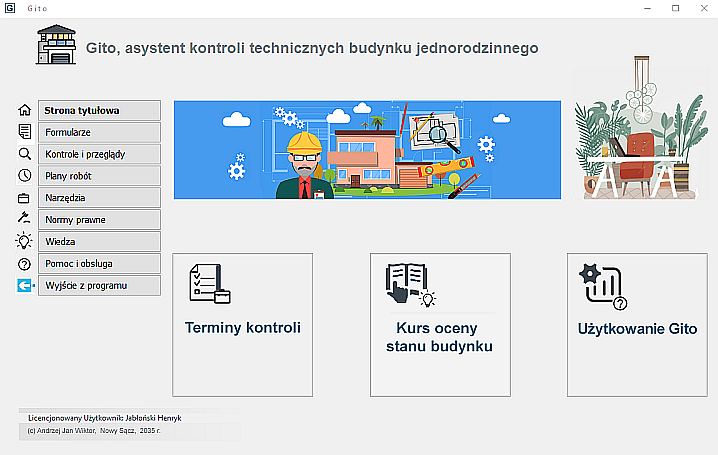
W centralnej części okna, na dole, są widoczne duże przyciski graficzne, które umożliwiają bezpośrednie korzystanie z ważnych funkcji programu. Po naciśnięciu na przycisk „Terminy kontroli", można uzyskać dostęp do bieżących informacji o wykonanych i zbliżających się kontrolach i przeglądach. Naciskając kolejny przycisk graficzny przechodzimy do „Kursu oceny stanu budynku", opracowany w formie hipertekstu. Dostęp jest także możliwy po wybraniu kolejno przycisku „Wiedza", a następnie przycisku „Kurs oceny stanu budynku w 8 lekcjach". Komenda „Użytkowanie GITO" otwiera aplikację, która uczy zasad obsługi programu GITO. Drugim sposobem uruchomienia tej aplikacji jest wybór przycisku „Pomoc i obsługa", a później wybór przycisku o tej samej nazwie, co w oknie głównym.
Po prawej, środkowej części strony tytułowej są widoczne kliparty (kolorowe obrazki), zmieniające się codziennie. Mają one charakter edukacyjny, ich treść nawiązuje do zawartości programu GITO.
Interfejs w głównym oknie programu zawiera wszystkie narzędzia, które są potrzebne do wymiany informacji między Użytkownikiem a programem GITO. Dla autora ważne było: przewidywalne działanie interfejsu i prosta funkcjonalność, zrealizowane przez ułożenie elementów komunikacji w oknie za pomocą przycisków i skrócenie czasu wykonywania poszczególncyh czynności przez Użytkownika. W zastosowaniu wymienionych ułatwień pomocne były doświadczenia autora wyniesione z procesu tworzenia innych programów komputerowych, a w szczególności podobnego programu - „Przegląd", przeznaczonego dla Koleżanek i Kolegów z Polskiej Izby Inżynierów Budownictwa, uprawnioych do kontroli technicznych wszystkich obiektów budowlanych, w tym także budynków jednorodzinnych. W stosunku do programu „Przegląd", GITO jest krokiem do przodu, bo korzysta z najnowszych osiągnięć informatycznych, które w nim zastosowano.
Autor programu GITO starał się nie rozpraszać Użytkownika i ograniczać jego aktywności do określonego kontekstu: informować komunikatami, jakie funkcje są dostępne i jak je zrealizować. Zastosował konsekwencję w zasadach nawigacji na poszczególnych podstronach i graficzną spójność poszczególnych elementów interfejsu.
Dla komend w oknie głównym programu są dostępne skróty klawiaturowe: Ctrl + odpowiednia litera. Oto wykaz skrótów dla okna głównego:
Ctrl + F - dla komendy „Formularze",
Ctrl + K - dla komendy „Kontrole i przeglądy",
Ctrl + R - dla komendy „Plany robót",
Ctrl + D - dla komendy „Narzędzia",
Ctrl + N - dla komendy „Normy prawne",
Ctrl + W - dla komendy „Wiedza",
Ctrl + M - dla komendy „Pomoc i obsługa".
Skróty przycisków dla bezpośredniego korzystania z funkcji programu:
Ctrl + T - dla przycisku „Terminy kontroli",
Ctrl + S - dla przycisku „Kurs oceny stanu budynku",
Ctrl + U - dla przycisku „Użytkowanie GITO".
Bez użycia klawisza pomocniczego Ctrl uruchamiane są dwie komendy:
ESC - dla komendy wyjścia z programu,
F1 - dla bezpośredniego przywołania pliku pomocy.