Uruchamiamy Książkę kontaktów, wybierając z okna Narzędzia komendę o tej samej nazwie. Pojawia się kolejne okno, w którym zebrane są dane osób - te dane, które wcześniej zapisywaliśmy. Możemy przeglądać informacje i dopisywać dane z nowych kontaktów z nimi, możemy wprowadzać nowe osoby. Jeśli na przykład uległ zmianie numer telefon lub adres zamieszkania, modyfikujemy wcześniejszy wpis. Jeśli wiemy na pewno, że nie będziemy się już kontaktować z określoną osobą, usuwamy informacje jej dotyczące.
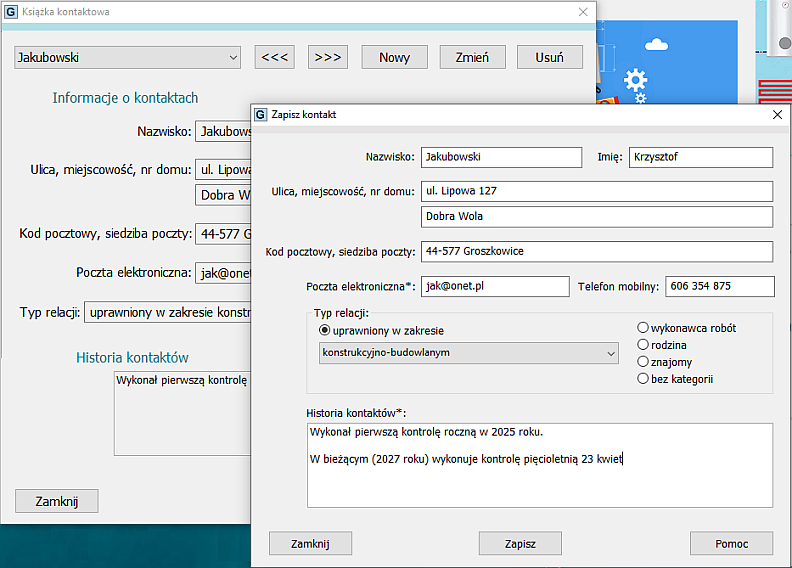
Wprowadzenie nowej osoby jest bardzo łatwe - wybieramy w tym celu przycisk Nowy. W kolejnym okienku, które się pojawi, dokonujemy zapisu. Dodatkowe informacje oraz relacje z kolejnych kontaktów można dopisywać do pola tekstowego w dole okienka. Po wykonaniu wpisu przechodzimy z powrotem do pierwszego okna po wybraniu przycisku Zapisz, jednocześnie akceptując wpisane informacje, które będą zachowane. Nowy kontakt zostanie dopisany do bazy, a nazwisko jest już widoczne w liście rozwijalnej, w porządku alfabetycznym.
Poszczególne osoby łatwo odszukać: wybieramy w tym celu nazwisko z listy rozwijalnej. Po naciśnięciu na wybrane nazwisko będą widoczne informacje dotyczące tej osoby: decydujemy, czy kontaktować się z nią korzystając z podanych numerów środków łączności, czy zmienić zapis, czy go usunąć.
Dostęp do poszczególnych funkcji Książki kontaktów jest możliwy po najechaniu myszką na przycisk lub po zastosowaniu skrótów z klawiatury:
Ctrl + N - dla „Nowy",
Ctrl + I - dla „Zmień",
Ctrl + U - dla „Usuń",
Ctrl + S - dla „Zapisz" (w drugim okienku),
> - dla przeglądania adresów w kierunku prawym (w dół listy),
< - dla przeglądania w kierunku przeciwnym do poprzedniego,
i oczywiście
Ctrl + M - dla „Pomoc",
ESC- dla „Zamknij".